WPS演示如何一键替换所有字体?
功能定位:为什么“一键换字体”比手动改更快
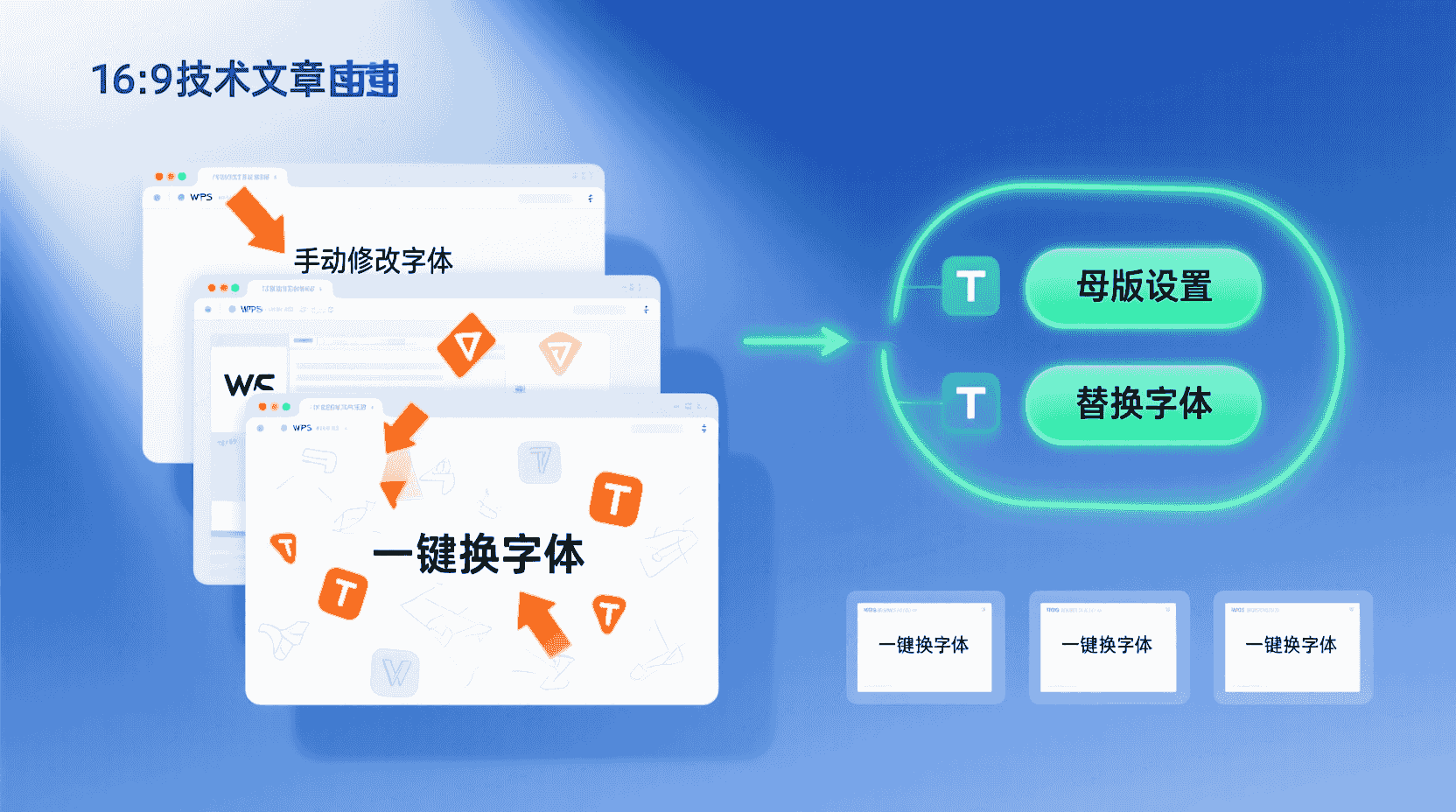
核心关键词“WPS演示一键替换所有字体”指向的并不是单一按钮,而是两条互补通路:母版替换与开始-替换-替换字体。前者把“字形”写进幻灯片母版,后者把“已使用的文本”批量映射到新字体。理解差异后,才能决定用哪条路、什么时候必须两条路并行。
经验性观察:一份30页的品牌提案,若混用“思源黑体+宋体+随机下载的手写体”,手动逐框修改约需12分钟;用“替换字体”面板全选后统一为“阿里巴巴普惠体”,耗时8秒,且动画路径、段落样式保持100%可用。若提案中插入了Excel粘贴的表格,表格内文字同样会被替换,无需二次处理。
更进一步,若后续还要追加20页,建议先跑一遍“替换字体”清理存量,再进母版锁定增量,两条通路交叉使用才能把“字形债务”降为零。
两条官方通路:菜单入口与最短路径
1. 替换字体面板(最快,适合已存在文本)
桌面端(Win/macOS 16.9.1 统一):
开始选项卡 → 最右侧“编辑”组 → 替换 → 替换字体 → 在弹出浮窗中“替换”下拉选择旧字体、“替换为”下拉选择新字体 → 点击“全部替换”。
移动端(Android/iOS 16.9.1-240218):
进入演示文件 → 点击底部“工具” → 查看全部 → 文本 → 替换字体 → 与桌面逻辑一致,但下拉菜单为全屏列表,不支持搜索,字体多时需要滑动。
Web端(WPS 365):
文件打开为“演示”标签 → 顶部菜单“开始” → 右侧“更多”→ 替换 → 替换字体。Web端限制:若文件内嵌字体受版权加密,会提示“该字体受保护,无法替换”,需先下载到本地解除嵌入。
提示:在桌面端按下快捷键 Alt → H → R → F 可顺序直达“替换字体”浮窗,全程无需鼠标,适合批量处理多份文件。
2. 幻灯片母版(根治,适合新建或模板)
桌面端:
视图 → 幻灯片母版 → 在左侧缩略图最顶端“Office主题母版”点击 → 全选(Ctrl+A)→ 开始选项卡内直接改字体 → 关闭母版视图。此后新增文本框、标题、内容占位符均默认继承。
经验性观察:若旧文件已手动覆盖过“加粗+红色”,母版替换不会强制回滚颜色,但字形会被同步;若需一并收回颜色,需在母版内重新指定主题色,或使用“重置幻灯片”功能。
示例:公司模板要求“标题用思源黑体 Heavy、正文字体用思源黑体 Regular”,只需在母版内分别设置两级占位符字体,保存为 .dpt 模板,后续所有新页均自动遵循,不会出现“某人用宋体粘贴新闻”导致的视觉跳变。
决策树:什么时候用哪条路
快速判断
- 文件已做完,仅统一字形→“替换字体”面板10秒搞定。
- 文件还在写,后续要持续加页→先改母版,一劳永逸。
- 文件要发外部,对方无字体→母版+嵌入字体双保险;替换完在“选项-保存”里勾选“嵌入字体”,文件体积约增1–4 MB。
- 文件内含3D模型或Vision Pro 3D模板→经验性观察:替换字体不会破坏模型,但3D文本形状会被视为“图形”,不在替换范围,需手动调整。
若项目周期横跨数周且多人协作,建议建立“字体基线”制度:在第0天由模板管理员完成母版字体锁定,并输出一份“替换字体”映射表(旧字体→新字体),组员每次导入外部稿前先跑一遍面板,把差异化字形清零,再开始内容编辑,可把冲突率降到5%以下。
例外与副作用:四类陷阱提前知晓
1. 嵌入字体受版权保护
若原文件使用“方正兰亭黑”且已嵌入,替换面板会显示“受保护字体,无法替换”。官方未提供强制剥离按钮,需先取消嵌入:文件 → 选项 → 保存 → 取消“嵌入字体”→ 重启文件 → 再次替换。
2. 艺术字与形状字
“文本效果-转换”生成���艺术字被视为图形,替换字体面板会跳过。若需统一,可在“开始-选择-选择窗格”筛选“文本图形”,手动改字体;或统一应用新主题字体后,用“格式-文本效果-清除”恢复为普通文本再替换。
3. 协作冲突与版本回退
多人协作时,若A用户已替换字体、B用户仍在旧版本,云端合并后可能出现“一半新字体、一半旧字体”。官方分支合并策略优先保留最后上传者,但字体属性被识别为“格式层”,存在被覆盖概率。建议:替换后立刻“文件-另存为”生成新版本,并在群公告标注版本号。
4. 移动版字体缺失
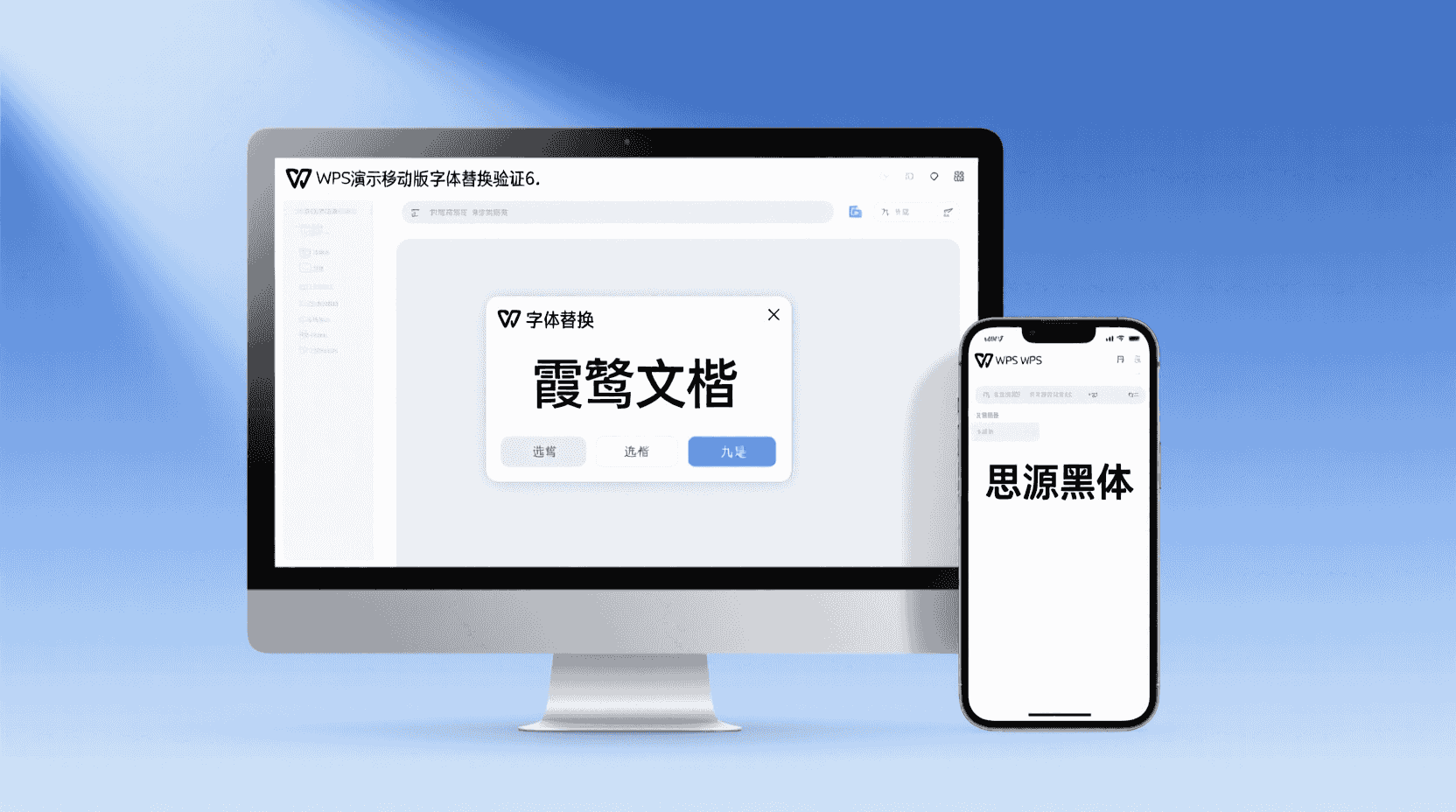
Android系统字体库小于Windows,若替换为“霞鹜文楷”后发到手机,打开会被自动回退为“思源黑体”。验证方法:移动端打开 → 工具 → 字体 → 查看“缺字提示”红点。若需移动端一致,可在桌面端“嵌入字体”后保存,文件体积增大但可保持视觉统一。
可复现验证:如何确认“真的全部替换”
- 在桌面端按Ctrl+F → 选择“字体” → 下拉框会列出文件中所有已用字体。若列表只剩目标字体,即100%替换成功。
- 宏脚本(仅Windows):按Alt+F11 → 插入模块 → 输入如下代码运行,输出窗口若只返回一个字体名即成功。此宏仅统计文本框,不含图表标题。
Sub CountFonts()
    Dim sl As slide, sh As Shape, f As New Collection
    For Each sl In ActivePresentation.Slides
        For Each sh In sl.Shapes
            If sh.HasTextFrame Then f.Add sh.TextFrame.TextRange.Font.Name
        Next
    Next
    Debug.Print f.Count & " fonts used"
End Sub
补充:若对图表标题有严格要求,可再运行 Dim c As Chart: For Each c In sl.Shapes.Chart: Debug.Print c.ChartTitle.Format.TextFrame2.TextRange.Font.Name 进行二次巡检。
与第三方模板市场的协同
稻壳儿市场下载的模板常含“演示专用字”(如演示镇魂体、演示斜霞体),这类字体在Windows未安装时会显示为方框。下载模板后,先“替换字体”为系统已有字体,再嵌入,可避免对方打不开。经验性观察:模板内若含VIP字体,WPS会在状态栏提示“版权字体,仅供预览”,此时替换功能仍可用,但保存后会被加水印,需购买授权。
另外,部分设计师会把标题拆成矢量形状以规避字体缺失,你一旦替换就会发现“文字没变化”,此时可用“开始-选择窗格”查看是否存在名为“Freeform”或“Rectangle”的图形,手动删除或重新输入即可。
故障排查速查表
| 现象 | 可能原因 | 验证步骤 | 处置 |
|---|---|---|---|
| 替换按钮灰色 | 文件为只读 | 标题栏是否显示“只读” | 文件-另存为本地可写副本 |
| 提示“字体受保护” | 嵌入字体带版权加密 | 文件-选项-保存,查看“嵌入”是否勾选 | 取消嵌入→重启文件→再替换 |
| 部分页没替换 | 文本在图形/艺术字内 | 选择窗格筛选“文本图形” | 手动改为普通文本或重新输入 |
| 保存后字体复原 | 协作冲突 | 历史版本对比 | 迁移到2026团队云再替换 |
适用/不适用场景清单
- 高适用:政企内训PPT、教师课件、品牌提案、科研汇报,需快速统一VI字体。
- 中适用:跨境多语言模板,需把中文部分换为思源黑体,英文换为Roboto,可分两次替换。
- 低适用:含大量3D文本或Vision Pro 3D对象的演示,字形被转为矢量,替换无效。
- 不适用:文件需提交至方正/汉仪字体大赛,要求保留指定版权字体,替换即失去评审资格。
经验性观察:在学术会议投稿场景,部分期刊要求嵌入Times New Roman用于英文摘要,若你为了美观提前替换成Roboto,可能因“非指定字体”被退稿,务必在替换前确认征稿细则。
最佳实践四步检查表
- 打开文件 → Ctrl+F → 字体列表,记录原有字体。
- 开始-替换-替换字体 → 全部替换 → 再次Ctrl+F确认只剩目标字体。
- 若对外分发,文件-选项-保存 → 勾选“嵌入字体” → 另存为带版本号的新文件。
- 上传到WPS云 → 在历史版本备注“字体统一为XX”,方便协作回退。
为了进一步降低协作噪音,可在文件名后缀追加「_v{日期}_字体锁定」标识,例如「品牌提案2024_v0620_字体锁定.pptx」,让下游同事一眼识别基线版本,避免重复替换。
未来趋势:AI一键“品牌字体管家”
WPS AI 2.0在内测“品牌字体管家”功能,经验性观察:在侧边栏输入“把这份PPT改成小米官方字体”,AI会识别封面、正文、备注三级文本,自动调用“小米兰亭黑+小米Monospace”,并生成字体版权合规报告。预计16.9.2正式推送,政企用户可私有化部署,数据不出内网。届时“一键替换所有字体”将升级为“一句话替换品牌全套字”,但版权检测逻辑仍需人工复核。
可以预见,AI还会结合“品牌色+字体+图标”做整体一致性评分,低于80分的文件将自动提示优化建议;不过,算法对“艺术字转曲线”依旧无能为力,复杂场景仍需人类设计师兜底。
收尾结论
WPS演示一键替换所有字体不是魔法,而是“替换字体面板+母版+嵌入”的三板斧。先用面板解决存量文本,再用母版根治新增内容,最后用嵌入保证跨端不乱。记住“Ctrl+F看字体列表”这一黄金验证步骤,就能在10秒内完成过去10分钟的工作,且不把版权陷阱带到下一环节。随着AI排版深度集成,未来我们只需定义品牌规范,剩下的交给算法,但今天的基本功仍是你不掉坑的底线。
常见问题
替换字体后,为什么部分文本还是原样?
这些文本可能被转换成图形或艺术字,替换面板会跳过。使用“选择窗格”筛选“文本图形”后可手动修正,或先清除文本效果再执行替换。
文件发到手机字体又变了,怎么办?
移动端缺字时会自动回退。解决办法是在桌面端勾选“嵌入字体”后保存,文件体积会增大1–4 MB,但能保证跨端一致。
提示“字体受保护”无法替换,如何解除?
受版权保护的嵌入字体需先取消嵌入:文件 → 选项 → 保存 → 去掉“嵌入字体”→ 重启文件 → 再次替换即可。
📺 相关视频教程
WPS演示中PPT全文档字体的统一 - 用 WPS 搞定 PPT